РАЗРАБОТКА МОБИЛЬНОГО ПРИЛОЖЕНИЯ «ПОИСК ПРЕДМЕТОВ»
Уфимский университет науки и технологий Нефтекамский филиал
студент направления Прикладная математика и информатика
Аннотация
В данной статье рассматривается процесс создания мобильного игрового приложения в жанре «Поиск предметов» (Hidden Object Game) с использованием визуальной среды программирования MIT App Inventor 2. Целью работы является демонстрация доступных методов разработки под Android для начинающих программистов и детей школьного возраста. В материале подробно описан полный цикл создания приложения: от концепции и подготовки графических ресурсов до сборки интерфейса, программирования логики взаимодействия и финального тестирования на реальном устройстве. Статья содержит практические рекомендации по работе с компонентами Canvas, ImageSprite и списками, а также визуальные указания для оформления публикации (места для размещения скриншотов). Результатом работы является готовое к компиляции приложение, тренирующее внимательность и реакцию пользователя.
Ключевые слова: Android, Canvas, hidden object game, ImageSprite, low-code, MIT App Inventor, визуальное программирование, жанр «поиск предметов», мобильная разработка, обучение программированию, педагогика, создание игр
Рубрика: 05.00.00 ТЕХНИЧЕСКИЕ НАУКИ
Библиографическая ссылка на статью:
Яковлев Ю.Ю. Разработка мобильного приложения «Поиск предметов» // Современные научные исследования и инновации. 2026. № 3 [Электронный ресурс]. URL: https://web.snauka.ru/issues/2026/03/104313 (дата обращения: 22.10.2026).
Научный руководитель: Вильданов Алмаз Нафкатович
Уфимский университет науки и технологий Нефтекамский филиал
Кандидат физико-математических наук, преподаватель
Современные технологии открывают широкие возможности для быстрого прототипирования и создания мобильных приложений без глубокого знания синтаксиса языков программирования. Платформа MIT App Inventor 2, разработанная Массачусетским технологическим институтом, позволяет любому пользователю, включая детей и педагогов, создавать полноценные приложения для операционной системы Android с помощью интуитивно понятного визуального интерфейса и блочного программирования.
Игры жанра «Поиск предметов» (Hidden Object) являются отличным выбором для первого проекта. Они развивают внимательность, имеют простую механику и позволяют на практике освоить ключевые концепции разработки: обработку событий (нажатий), работу с графическими объектами (спрайтами) и управление логикой с помощью списков и условий.
Прежде чем приступить к разработке, необходимо определить механику будущей игры. Проект «Поиск предметов» будет функционировать следующим образом: на игровом экране (холсте) расположены несколько графических объектов. В верхней части экрана отображается текстовое задание — название предмета, который требуется найти (рисунок 1). При нажатии на верный объект он исчезает, а задание меняется на следующее. Игра завершается победным уведомлением, когда все предметы найдены.
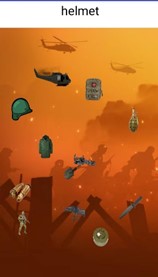
Рисунок 1. Демонстрация игры
Проектирование внешнего вида приложения осуществляется в режиме Designer. Первым делом создаем новый проект, дав ему название, например, GAME. После этого можно приступать к наполнению экрана компонентами.
Сначала загрузим все необходимые изображения. Для этого в правой части экрана, в панели Media, нажимаем кнопку загрузки и выбираем файлы с картинками на нашем компьютере.
Затем из раздела Drawing and Animation перетащим на экран компонент Canvas. Это будет игровое поле. В свойствах холста укажем его ширину и высоту, например, 320 на 505 пикселей, и установим фоновую картинку через пункт BackgroundImage.
Далее добавим на холст компоненты ImageSprite. Их количество должно соответствовать числу предметов, которые предстоит искать. Для каждого спрайта выберем своё изображение в поле Picture, отрегулируем размеры и расположим их в разных местах холста. Очень важно дать каждому спрайту уникальное имя в панели компонентов, например ItemBanana или ItemBook. Это сильно упростит дальнейшее программирование.
Теперь добавим элементы управления. Из раздела User Interface возьмем компонент Label. Он будет показывать игроку, какой предмет нужно найти. Рядом разместим кнопку Button для перезапуска игры. Также добавим компонент Notifier. Он понадобится для вывода сообщения о победе, когда все предметы будут найдены.
Для наглядности ниже на рисунке 2 представлена рабочая область с размещенными компонентами:
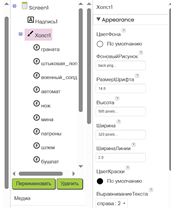
Рисунок 2. Размещение компонентов
Основная работа по созданию механики игры ведется в режиме Blocks, где логика собирается из визуальных блоков-пазлов.
Для хранения списка предметов и отслеживания прогресса создаются две глобальные переменные: Предметы (список) и Индекс (число). При запуске экрана (Screen1.Initialize) список Предметы заполняется именами спрайтов в том виде, как они были названы, а переменная Индекс устанавливается в 1 (рисунок 3). Текст надписи Label устанавливается равным первому элементу списка, указывая игроку цель.
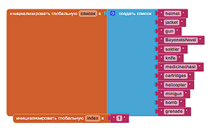
Рисунок 3. Начальная настройка игры: создание списка предметов и вывод первого задания
Далее переходим к обработке нажатий на спрайты. Для каждого спрайта создается обработчик события Click. Внутри него реализуется проверка: если имя нажатого спрайта совпадает с текущим элементом списка, то есть с элементом под номером Индекс, выполняются следующие действия. Данный спрайт становится невидимым. Переменная Индекс увеличивается на 1. Текст подсказки обновляется на новый элемент списка. Также выполняется проверка на окончание игры. Если Индекс превышает длину списка, срабатывает компонент Notifier с сообщением о победе (рисунок 4).
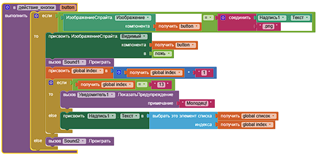
Рисунок 4. Программирование реакции на правильный выбор
Для кнопки перезапуска создается обработчик клика, который возвращает переменную Индекс к значению 1, делает все спрайты снова видимыми и обновляет текст задания.
Финальным этапом является проверка работоспособности. MIT App Inventor предоставляет удобный инструмент для live-тестирования через приложение MIT AI2 Companion. Достаточно подключиться по QR-коду через меню Connect, и приложение будет работать на смартфоне, мгновенно отражая все изменения в коде.
После завершения отладки через меню Build создается установочный APK-файл, готовый к распространению и установке на любые устройства под управлением Android.
Заключение
В ходе работы было создано функционирующее мобильное приложение в жанре «Поиск предметов» с использованием инструмента низкого кода MIT App Inventor 2. Проект продемонстрировал легкость освоения базовых принципов разработки под Android, таких как работа с графикой, управление событиями и структурами данных. Данное руководство может быть использовано в образовательных целях для вовлечения учащихся в мир IT и развития алгоритмического мышления.
Библиографический список
-
Massachusetts Institute of Technology. MIT App Inventor. — URL: https://appinventor.mit.edu/ (дата обращения: 09.03.2026).
-
Wolber D., Abelson H., Spertus E., Looney L. App Inventor: Create Your Own Android Apps. — O'Reilly Media, 2011. — 385 p.
-
Pokress S. C., Veiga J. J. D. MIT App Inventor: Enabling personal mobile computing // arXiv preprint arXiv:1310.2830. — 2013.
-
Morelli R., de Lanerolle T., Lake P., Limardo N., Tamotsu E., Uche C. Can Android App Inventor Bring Computational Thinking to K-12 // Proc. of 42nd ACM Technical Symposium on Computer Science Education (SIGCSE'11). — 2011.
Все статьи автора «Яковлев Юлиан Юрьевич»
© Если вы обнаружили нарушение авторских или смежных прав, пожалуйста, незамедлительно сообщите нам об этом по электронной почте.